> For the complete documentation index, see [llms.txt](https://help.immodio.app/llms.txt). Markdown versions of documentation pages are available by appending `.md` to page URLs; this page is available as [Markdown](https://help.immodio.app/anleitung/bankkonto/bankkonto-verknupfen.md).
# Bankkonto verknüpfen
Auf dieser Seite erfahren Sie, wie Sie ein Bankkonto mit Immodio verknüpfen und welche Angaben Sie nach der Verknüpfung hinterlegen sollten.
Um Banktransaktionen in Immodio einsehen zu können, müssen Sie zunächst einen Bankzugang verknüpfen. Die Verknüpfung erfolgt über einen angebundenen Bankdienstleister. Ihre Bank führt Sie dabei durch die gewohnte Authentifizierung, zum Beispiel mit TAN-Verfahren oder der Freigabe in Ihrer Banking-App.
{% hint style="info" %}
Info für Anwender mit mehreren Benutzern: Zum Verknüpfen und Aktualisieren von Bankkonten benötigen Sie **Administratorrechte** in Immodio.
{% endhint %}
## Voraussetzungen
Halten Sie vor der Verknüpfung eines neuen Bankkontos Folgendes bereit:
* Zugangsdaten zu Ihrem Online-Banking
* das von Ihrer Bank verwendete Freigabeverfahren, zum Beispiel TAN-App, pushTAN, chipTAN oder ein anderes Sicherheitsverfahren
* einen aktuellen Browser ohne privaten Tab bzw. Inkognitomodus
## Bankkonto verbinden
{% stepper %}
{% step %}
### Bereich „Bankkonten“ öffnen
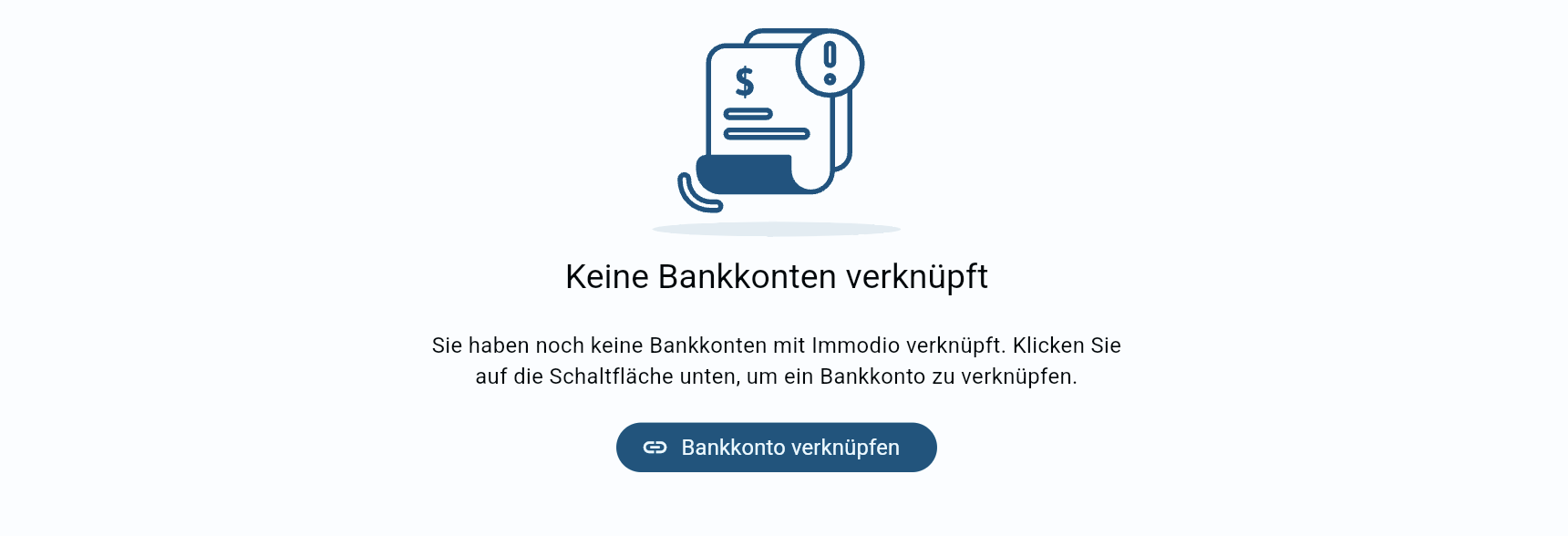
Öffnen Sie im Hauptmenü den Bereich **Bankkonten**.
{% endstep %}
{% step %}
### Verknüpfung starten
Klicken Sie auf **Bankkonto verknüpfen**. Wenn bereits ein Bankkonto verknüpft ist, verwenden Sie hierfür das Symbol zum Hinzufügen eines weiteren Bankkontos.
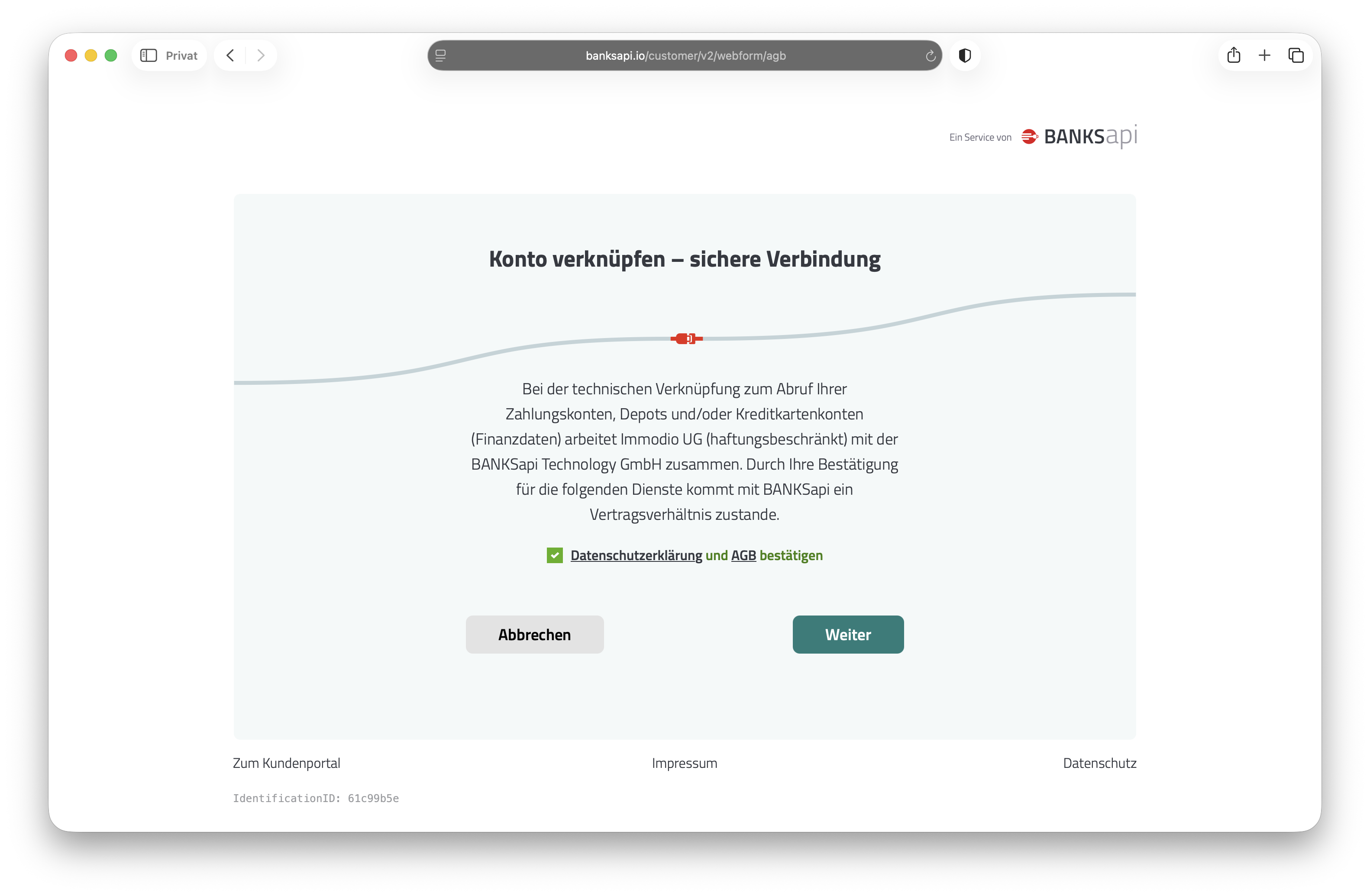
Immodio öffnet anschließend die Verknüpfungsseite des Bankdienstleisters in einem neuen Tab.
Lesen Sie nun die Datenschutzerklärung sowie die AGB aufmerksam durch. Wenn Sie mit diesen einverstanden sind, bestätigen Sie die Bedingungen und klicken auf "**Weiter**".
{% hint style="warning" %}
**Wenn sich nach dem Klick auf "Bankkonto verknüpfen" kein neues Fenster öffnet, wird die Weiterleitung möglicherweise von Ihrem Browser oder Ad-Blocker blockiert.**
Dies kann insbesondere im Safari- oder Firefox-Browser auf dem Smartphone oder PC auftreten. Prüfen Sie hierfür in den Meldungen Ihres Browsers oder Ad-Blockers, ob z. B. die Weiterleitung für immodio.app oder das Öffnen eines Pop-up-Fensters blockiert wird.
{% endhint %}
{% endstep %}
{% step %}
### Bank auswählen und Zugriff freigeben
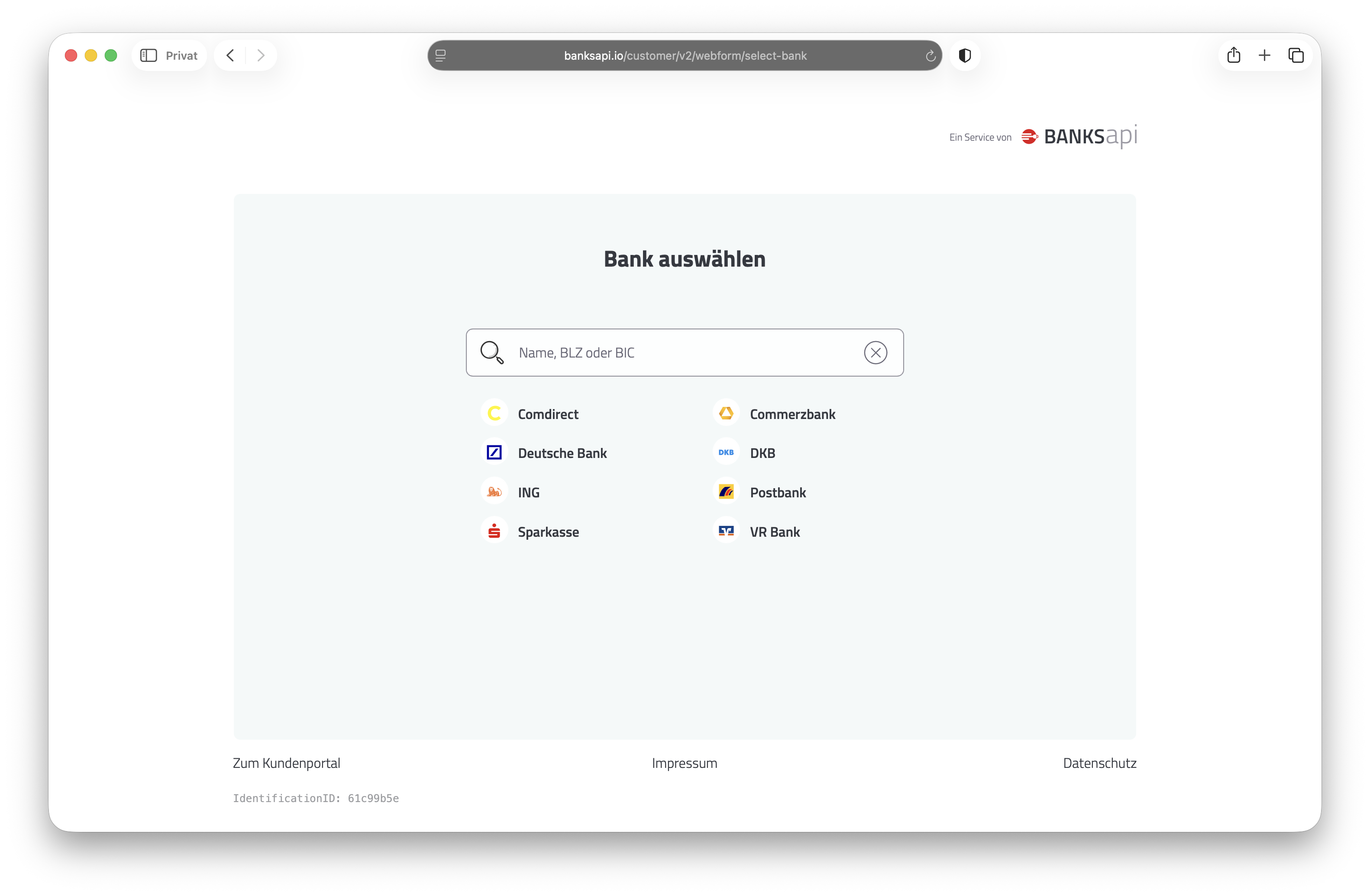
Wählen Sie auf der Verknüpfungsseite im nächsten Schritt Ihre Bank aus bzw. suchen diese über das Feld "**Name, BLZ oder BIC**" und folgen Sie den Schritten Ihres Online-Bankings.
{% endstep %}
{% step %}
### Zugangsdaten eingeben
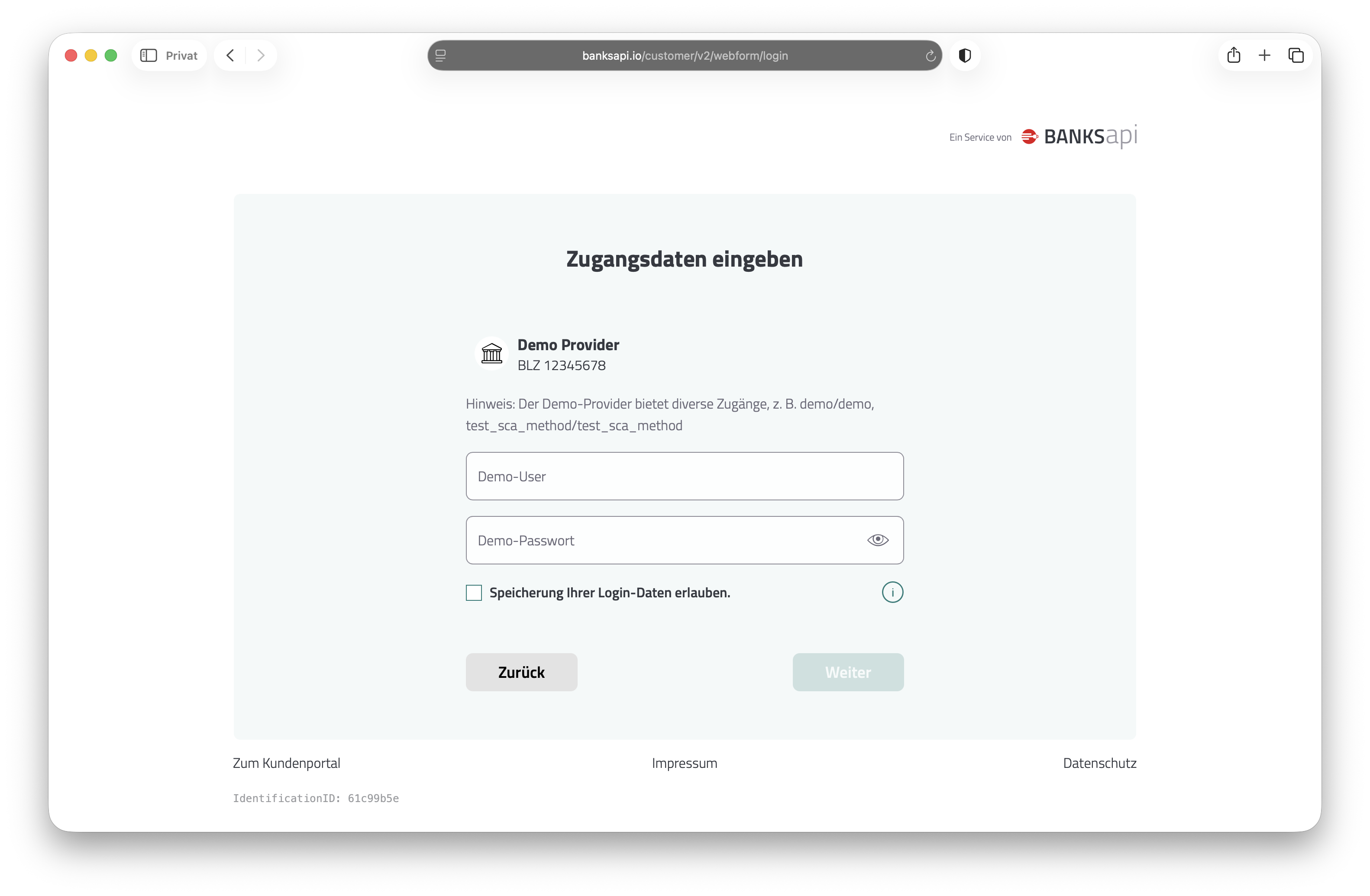
Je nach Bank müssen Sie sich nun anmelden und den Zugriff mit Ihrem gewohnten Sicherheitsverfahren bestätigen.
{% endstep %}
{% step %}
### Konto auswählen
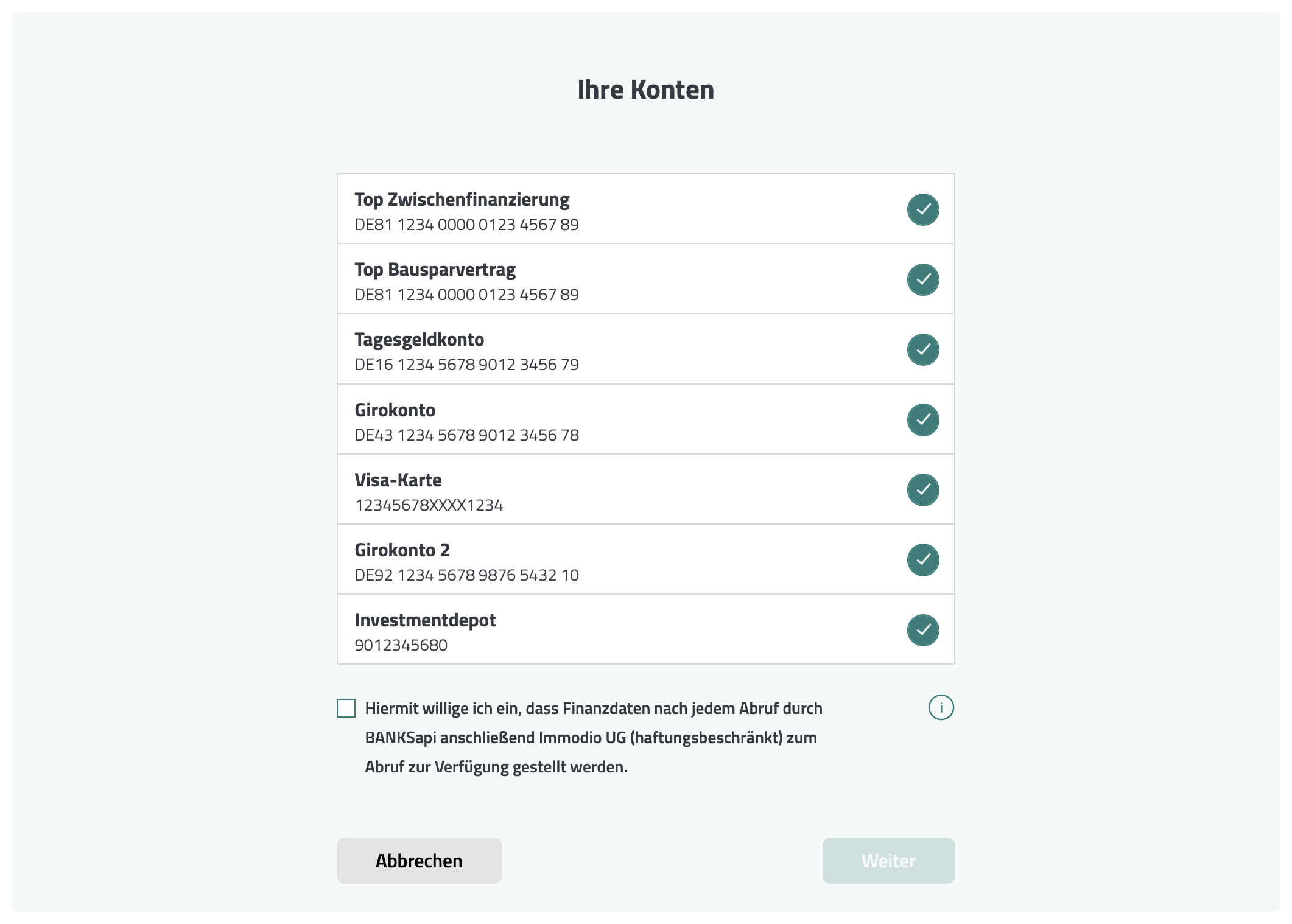
Im nächsten Schritt werden alle bei Ihrer Bank verfügbaren Konten und Finanzprodukte angezeigt. Wählen Sie, mit Klick auf das jeweilige Konto, die Konten aus, die Sie mit Immodio verknüpfen möchten.
Aktivieren Sie anschließend das Kontrollkästchen unterhalb der Kontenliste. Damit stimmen Sie zu, dass die abgerufenen Finanzdaten über BANKSapi an Immodio übermittelt werden.
Sobald die Zustimmung erteilt wurde, klicken Sie auf **„Weiter“**, um mit der Einrichtung fortzufahren.
{% hint style="info" %}
Sie müssen nicht alle verfügbaren Konten gleichzeitig verknüpfen. Weitere Konten desselben Bankzugangs können Sie auch später hinzufügen. Achten Sie bei einer erneuten Verknüpfung darauf, bereits angebundene Konten nicht noch einmal auszuwählen.
{% endhint %}
#### Bereits verknüpfte Konten nicht erneut auswählen
Wenn Sie zu einem späteren Zeitpunkt ein weiteres Konto desselben Bankzugangs hinzufügen möchten, werden auf der Verknüpfungsseite erneut **alle Konten Ihrer Bank** angezeigt – also auch Konten, die bereits mit Immodio verknüpft wurden.
Wählen Sie in diesem Fall nur die Konten aus, die **noch nicht mit Immodio verknüpft sind**. Prüfen Sie dazu insbesondere die angezeigte IBAN.
{% hint style="warning" %}
Wird ein Konto erneut angebunden, wird dieses auch doppelt in Immodio aufgeführt.
{% endhint %}
**Beispiel:** Sie haben über Ihren Bankzugang die Konten A und B und zunächst nur Konto A mit Immodio verknüpft. Wenn Sie später Konto B hinzufügen möchten, werden Ihnen erneut Konto A und Konto B angezeigt. Wählen Sie dann **nur Konto B** aus.
{% endstep %}
{% step %}
### Zurück zu Immodio wechseln
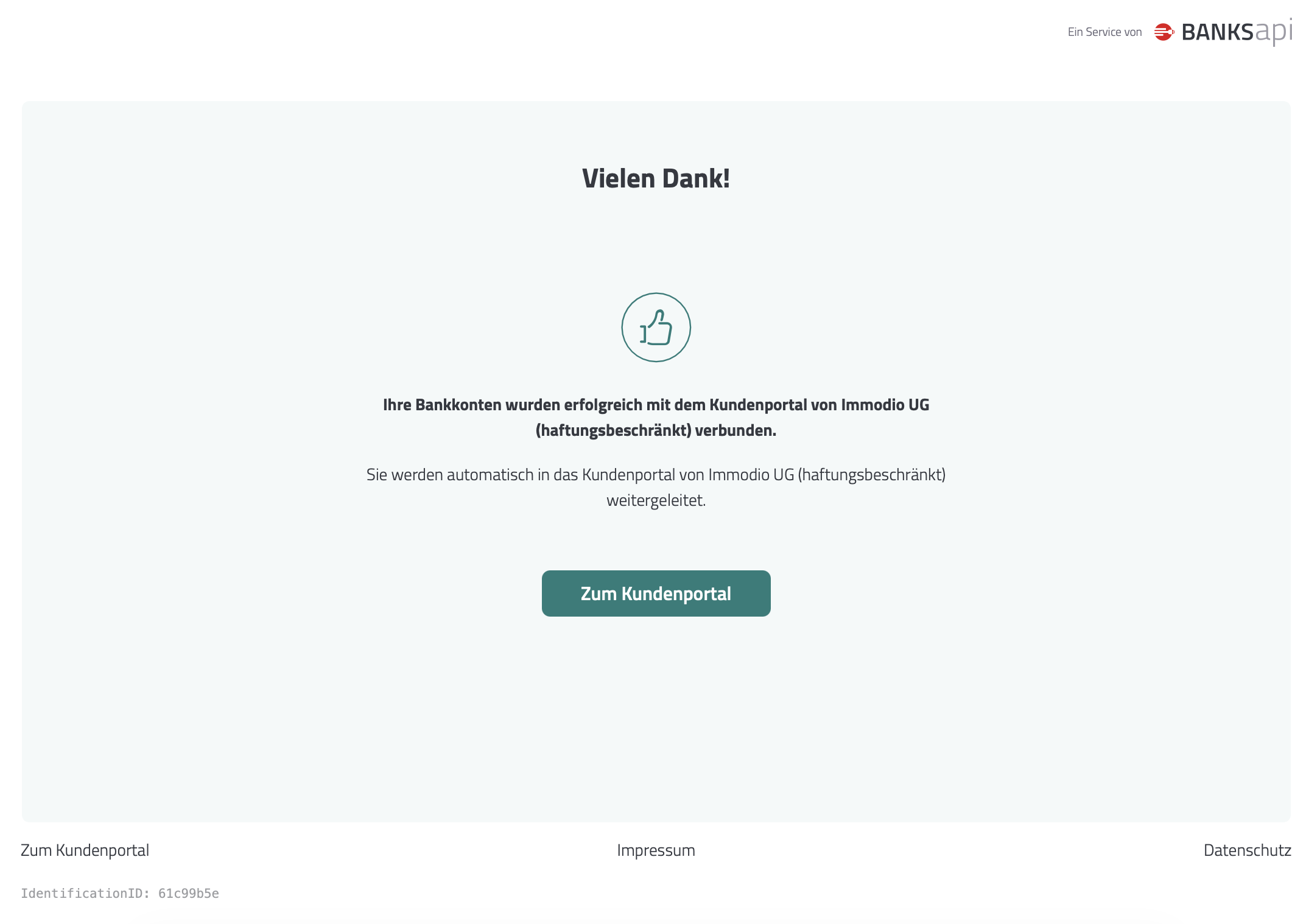
Nach erfolgreicher Freigabe mit Klick auf "**Weiter**" werden Sie zurück zu Immodio geleitet. Immodio speichert den Bankzugang und lädt die verfügbaren Transaktionen des verknüpften Kontos.
#### **Hinweis zu PSD2 (**Payment Services Directive 2)
Die Verknüpfung Ihres Bankkontos mit Immodio bleibt grundsätzlich bestehen. Aufgrund der Sicherheitsanforderungen der PSD2 muss der Zugriff auf Ihre Kontoinformationen jedoch regelmäßig erneut durch Sie bestätigt werden. **Spätestens nach 180 Tagen** ist hierfür eine erneute Authentifizierung bei Ihrer Bank erforderlich. Anschließend kann Immodio die Kontodaten weiterhin über BANKSapi abrufen. In einzelnen Fällen kann Ihre Bank aus Sicherheitsgründen auch früher eine erneute Authentifizierung verlangen.
{% endstep %}
{% step %}
### Stammdaten ergänzen
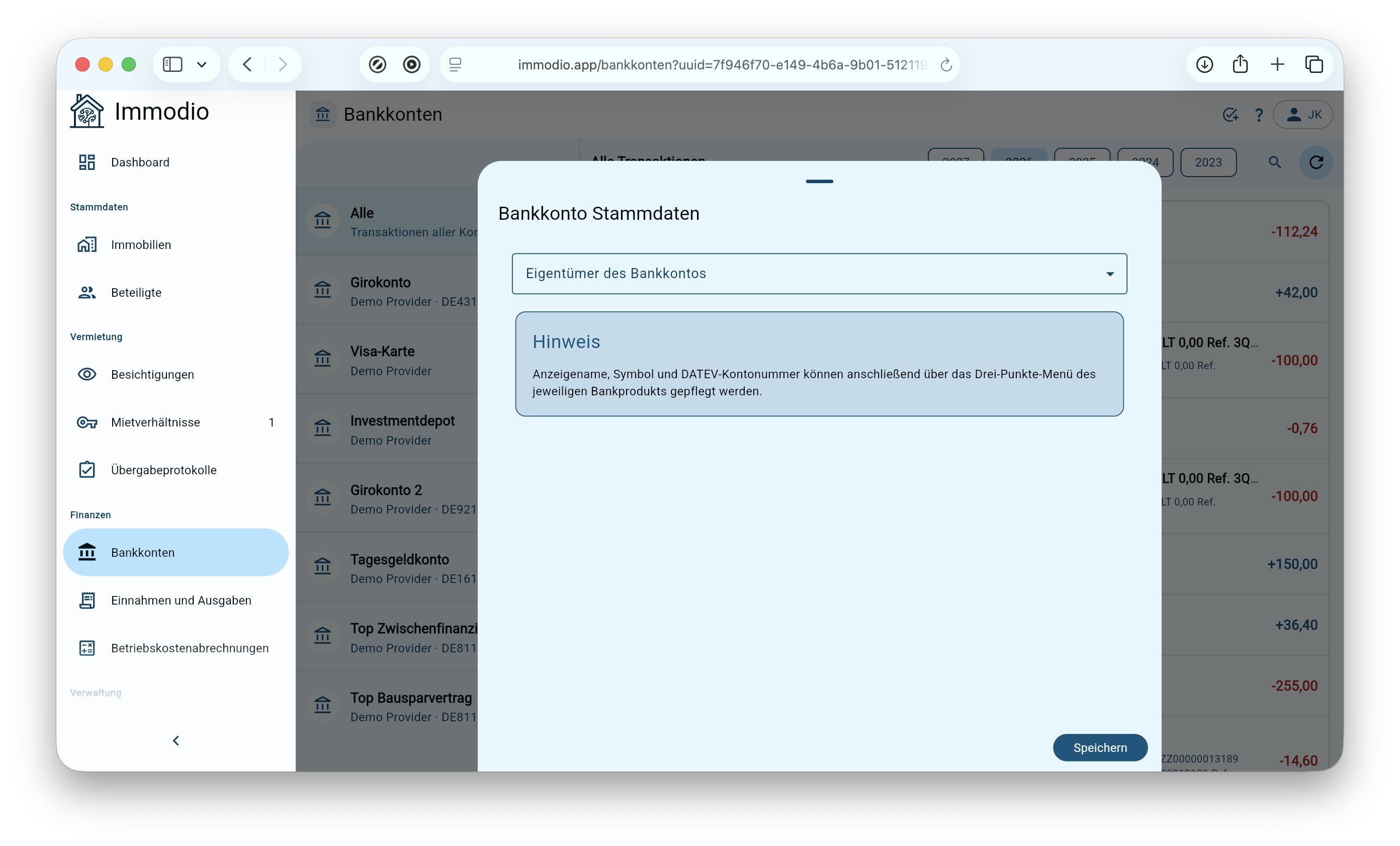
Nach der Verknüpfung öffnet sich in Immodio der Bereich **„Bankkonto Stammdaten“**.
Wählen Sie aus der Liste aller Eigentümer den entsprechenden Eigentümer zum Bankkonto aus und klicken Sie anschließend auf **Speichern**.
{% hint style="warning" %}
Ein einmal verknüpfter Eigentümer kann im Anschluss **nicht** mehr geändert werden.
{% endhint %}
{% endstep %}
{% endstepper %}
## **Stammdaten eines Bankkontos ändern**
{% stepper %}
{% step %}
### Drei-Punkte-Menü öffnen
Zum Ändern der Stammdaten klicken Sie auf das Drei-Punkte-Menü des jeweiligen Bankprodukts.
Im Anschluss klicken Sie auf "**Bankkonto bearbeiten**".
{% endstep %}
{% step %}
### Stammdaten anpassen
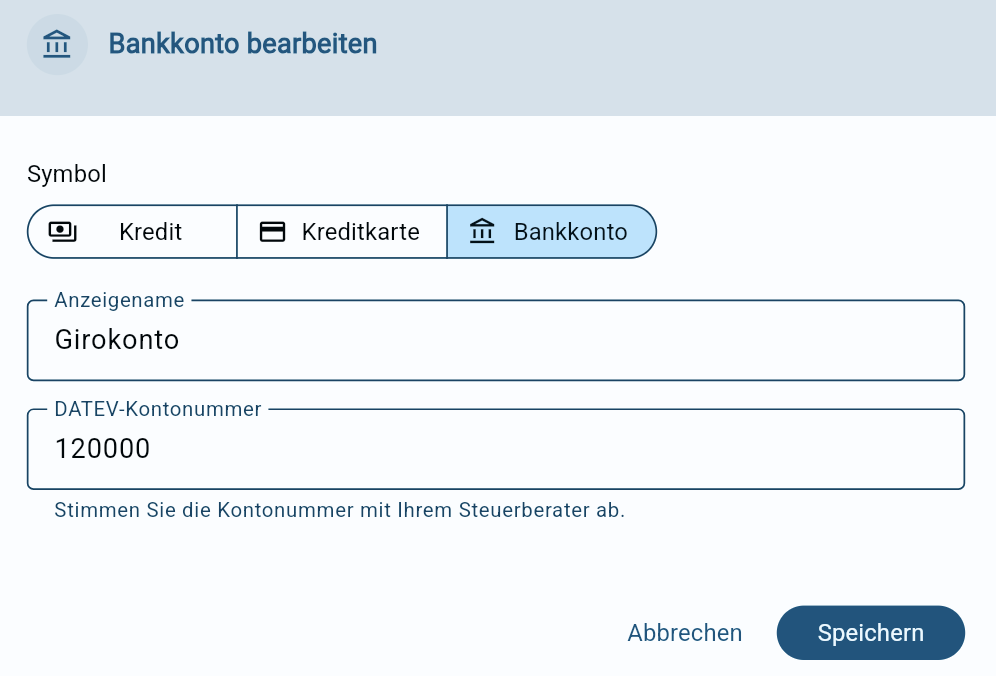
Es öffnet sich ein Hinweisfenster, in welchem Sie die Stammdaten des Bankkontos bearbeiten können.
Folgende Stammdaten können bearbeitet werden:
| Feld | Beschreibung |
| --------------------- | ---------------------------------------------------------------------------------------------------------------------------------------------------------------------------------------------------------------------------------------------------------------------------------------------------------------------------------------------------------------------------------------------------- |
| **Symbol** | Sie können das angezeigte Symbol des Bankprodukts ändern und haben dabei die Auswahl zwischen den Symbolen für "**Kredit**", "**Kreditkarte**" und "**Bankkonto**". |
| **Anzeigename** | Legen Sie fest, wie das Konto in Immodio angezeigt werden soll, zum Beispiel "**Mieteingangskonto**" oder "**Rücklagenkonto**". |
| **DATEV-Kontonummer** |
Hinterlegen Sie die sechsstellige DATEV-Kontonummer, die für die spätere buchhalterische Zuordnung und für den DATEV-Export verwendet werden soll.
Wenn Sie unsicher sind, welche DATEV-Kontonummer Sie hier eintragen sollen, wenden Sie sich diesbezüglich an Ihren Steuerberater.
|
| {% endstep %} | |
| {% endstepper %} | |
## Wenn die Verknüpfung nicht abgeschlossen wird
Wenn der Prozess der Verknüpfung abgebrochen wird oder Ihre Bank den Zugriff nicht freigibt, wird entsprechend kein neuer Bankzugang in Immodio angelegt. Starten Sie die Verknüpfung in diesem Fall erneut über **"Bankkonto verknüpfen"**.
Prüfen Sie zusätzlich, ob **Pop-up-Fenster** bzw. neue Tabs in Ihrem Browser erlaubt sind und ob Ihr Online-Banking-Zugang aktiv ist.