> For the complete documentation index, see [llms.txt](https://help.immodio.app/llms.txt). Markdown versions of documentation pages are available by appending `.md` to page URLs; this page is available as [Markdown](https://help.immodio.app/anleitung/bankkonto/mit-banktransaktionen-arbeiten.md).
# Mit Banktransaktionen arbeiten
Auf dieser Seite erfahren Sie, wie Sie nach der Verknüpfung mit Ihren Banktransaktionen in Immodio arbeiten können.
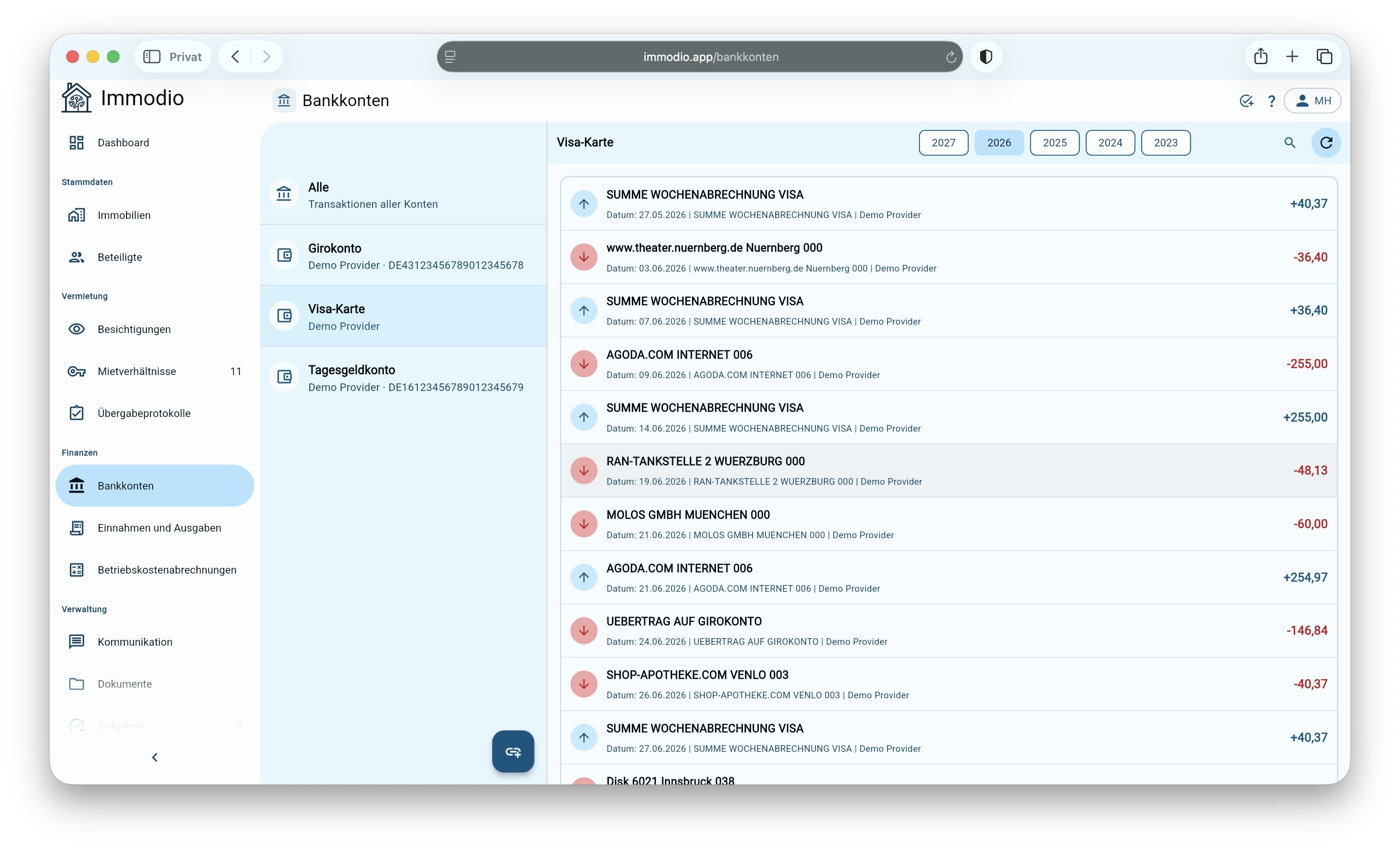
Sobald ein Bankkonto verknüpft wurde, zeigt Immodio die dazugehörigen Banktransaktionen im Bereich **"Bankkonten"** an. Sie können dort zwischen allen Transaktionen und einzelnen Konten wechseln, nach Jahren filtern und einzelne Zahlungen im Detail prüfen.
## Übersicht der Bankkonten
Auf der linken Seite sehen Sie die verknüpften Konten. Wenn ein Bankzugang mehrere Konten enthält, werden diese einzeln aufgelistet.
* Mit Klick auf **"Alle"** sehen Sie die Transaktionen aller verknüpften Konten gemeinsam.
* Mit Klick auf ein einzelnes Konto sehen Sie nur die Transaktionen dieses Kontos.
* Pro Konto zeigt Immodio den Anzeigenamen sowie, sofern vorhanden, Bankname und IBAN an.
{% hint style="info" %}
Auf kleineren Bildschirmen wird die Transaktionsansicht als eigene Detailansicht geöffnet.
{% endhint %}
## Transaktionen filtern und aktualisieren
Oberhalb der Transaktionsliste finden Sie die Jahresauswahl und die Aktualisieren-Funktion.
| Funktion | Beschreibung |
| ------------------------------- | --------------------------------------------------------------------------------------------- |
| **Jahresauswahl** | Wählen Sie das Jahr aus, für das Sie die Banktransaktionen anzeigen möchten. |
| **Kontoauswahl** | Grenzt die Liste auf ein einzelnes Konto ein oder zeigt alle Konten gemeinsam an. |
| **Transaktionen durchsuchen** | Durchsucht je nach getroffenen Filter (bspw. Jahr und Bankkonto) die Liste der Transaktionen. |
| **Transaktionen aktualisieren** | Ruft neue Transaktionen für die verknüpften Bankzugänge ab. |
{% hint style="info" %}
Beim ersten Verknüpfen lädt Immodio alle verfügbaren Transaktionen des Bankzugangs. Später können Sie die Liste über **"Transaktionen aktualisieren"** regelmäßig synchronisieren.
{% endhint %}
## Informationen in der Transaktionsliste
In der Liste erkennen Sie auf einen Blick, ob es sich um eine Einnahme oder Ausgabe handelt:
* **Einnahmen** werden als Zahlungseingang in blau angezeigt.
* **Ausgaben** werden als Zahlungsausgang in rot angezeigt.
* Zusätzlich sehen Sie Betrag, Datum, Verwendungszweck, Buchungstext und Kreditinstitut, soweit diese Angaben von der Bank geliefert wurden.
Wenn für das gewählte Jahr oder das ausgewählte Konto keine Transaktionen vorhanden sind, zeigt Immodio einen entsprechenden Hinweis an.
## Transaktionsdetails öffnen
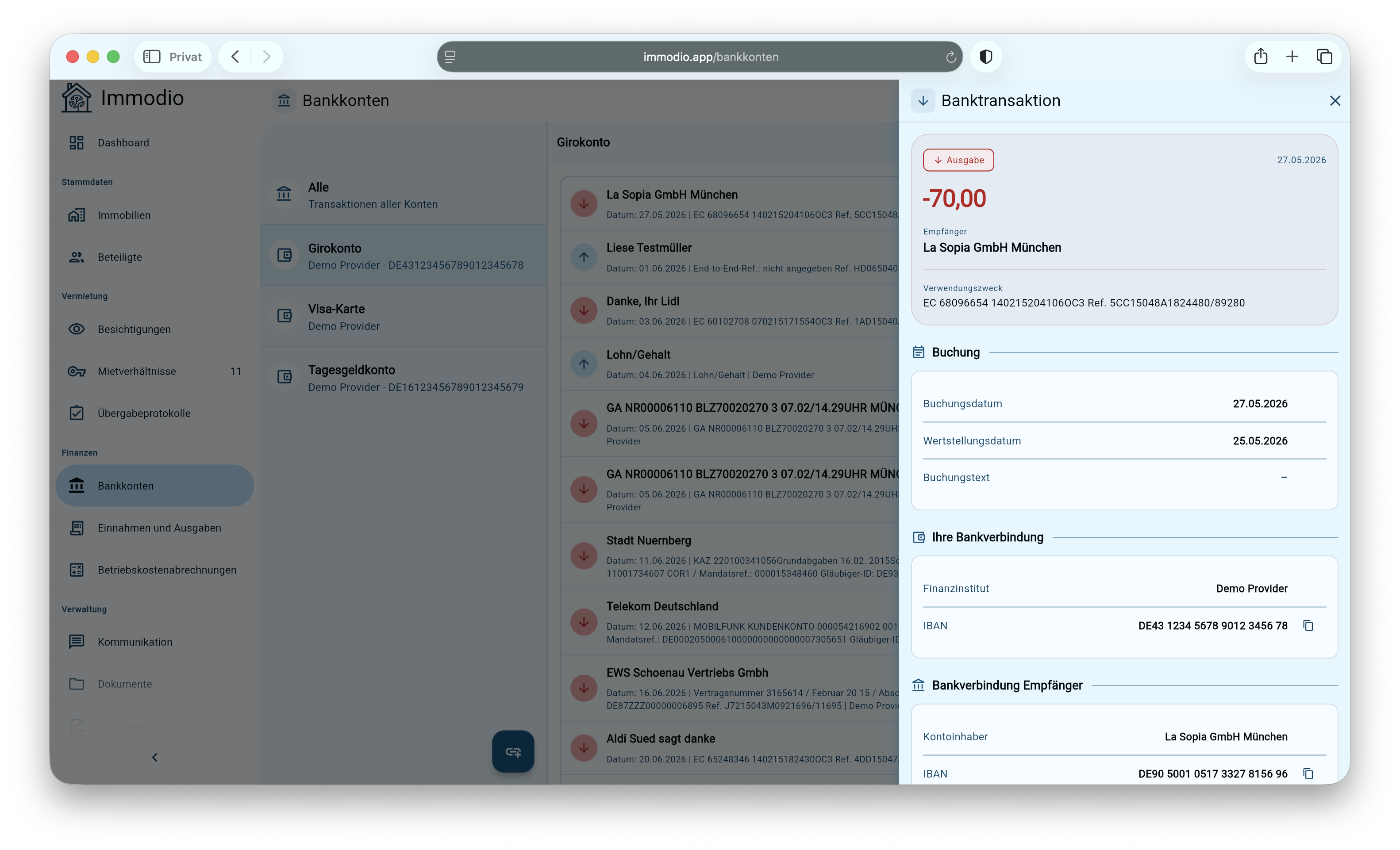
Mit Klick auf eine Banktransaktion öffnen Sie die Detailansicht. Dort sehen Sie die wichtigsten Zahlungsinformationen gebündelt:
* Betrag und Einordnung als Einnahme oder Ausgabe
* Absender bzw. Empfänger
* Verwendungszweck
* Buchungsdatum und Wertstellungsdatum
* Buchungstext
* eigene Bankverbindung mit Finanzinstitut und IBAN bzw. Kontonummer
* Gegenkonto mit Kontoinhaber, IBAN und BIC
IBAN und BIC können Sie bei Bedarf direkt aus der Detailansicht kopieren.