> For the complete documentation index, see [llms.txt](https://help.immodio.app/llms.txt). Markdown versions of documentation pages are available by appending `.md` to page URLs; this page is available as [Markdown](https://help.immodio.app/anleitung/besichtigungen.md).
# Besichtigungen
Unter dem Menüpunkt „Besichtigungen“ bündeln sich alle Funktionen für den digitalen Vermietungsprozess, mit denen Sie Besichtigungstermine koordinieren und Bewerber übersichtlich verwalten.
### Allgemeines
Das Tool **Besichtigungen** vereint zwei zentrale Funktionen in einem Ablauf:
1. **Termine (Besichtigungsmanagement)**\
Sie legen einmalig Ihre passenden Zeitfenster für eine Besichtigung fest und Interessenten bewerben sich per Link auf freie Zeitfenster.
2. **Bewerbungen (Bewerbermanagement)**\
Nach der Besichtigung können Sie von den Bewerbern mit einem Klick eine digitale Selbstauskunft sowie Gehalts- und Bonitätsnachweise anfordern. Sie vergleichen alle Bewerbungen übersichtlich und zentral an einem Ort.
***
### Ablauf: Besichtigungstermine und Bewerber koordinieren
{% stepper %}
{% step %}
#### Besichtigung anlegen
Mit einem Klick auf **„Besichtigung anlegen“** können Sie eine **neue Besichtigung erstellen** und passende **Zeitfenster** festlegen. Zusätzliche Zeitfenster können auch **nachträglich** hinzugefügt oder angepasst werden.
{% hint style="info" %}
Weitere Informationen zum Anlegen einer Besichtigung finden Sie [**hier**](/anleitung/besichtigungen/besichtigung-anlegen.md).
{% endhint %}
{% endstep %}
{% step %}
#### Besichtigungs-Link teilen
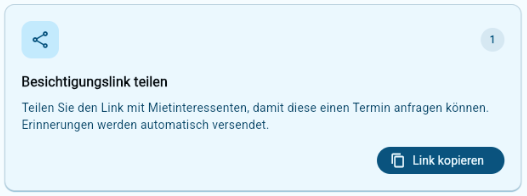
Jede Besichtigung hat einen individuellen Besichtigungs-Link, über den sich Interessenten auf ein freies Zeitfenster bewerben können.
{% hint style="info" %}
Sie entscheiden selbst, ob Sie den Besichtigungs-Link direkt in Ihre Immobilienanzeige einfügen, um möglichst viele Bewerbungen zu erhalten, oder ob Sie bereits vorab die Bewerber selektieren und den Link per Direktnachricht im Immobilienportal nur an erfolgversprechende Interessenten weitergeben.
{% endhint %}
Über diesen Besichtigungs-Link fragen Interessenten selbstständig ein freies Zeitfenster an und geben erste entscheidungsrelevante Daten an. Mit Klick auf den Link melden sich Bewerber mit E-Mail-Adresse und Passwort im Immodio Mieterportal an.
**Der große Vorteil:** Sie müssen nicht mehr mit jedem Interessenten einzeln einen Termin abstimmen. Sie legen lediglich fest, **wann** Sie für Besichtigungen verfügbar sind. Interessenten wählen anschließend selbstständig aus diesen freien Zeitfenstern aus und stellen eine Terminanfrage. Sie müssen die Anfrage anschließend nur noch mit einem Klick **bestätigen** oder **ablehnen**. Die Interessenten werden automatisch per E-Mail über Ihre Entscheidung informiert.
{% hint style="info" %}
Entscheiden Sie selbst, wie offen Sie den Besichtigungs-Link verteilen möchten. Veröffentlichen Sie ihn direkt in Ihrer Immobilienanzeige, um möglichst viele Interessenten zu erreichen, oder senden Sie ihn nur gezielt an bereits vorausgewählte Personen. In beiden Fällen übernimmt Immodio die Terminorganisation für Sie.
{% endhint %}
{% endstep %}
{% step %}
#### Zur Besichtigung einladen
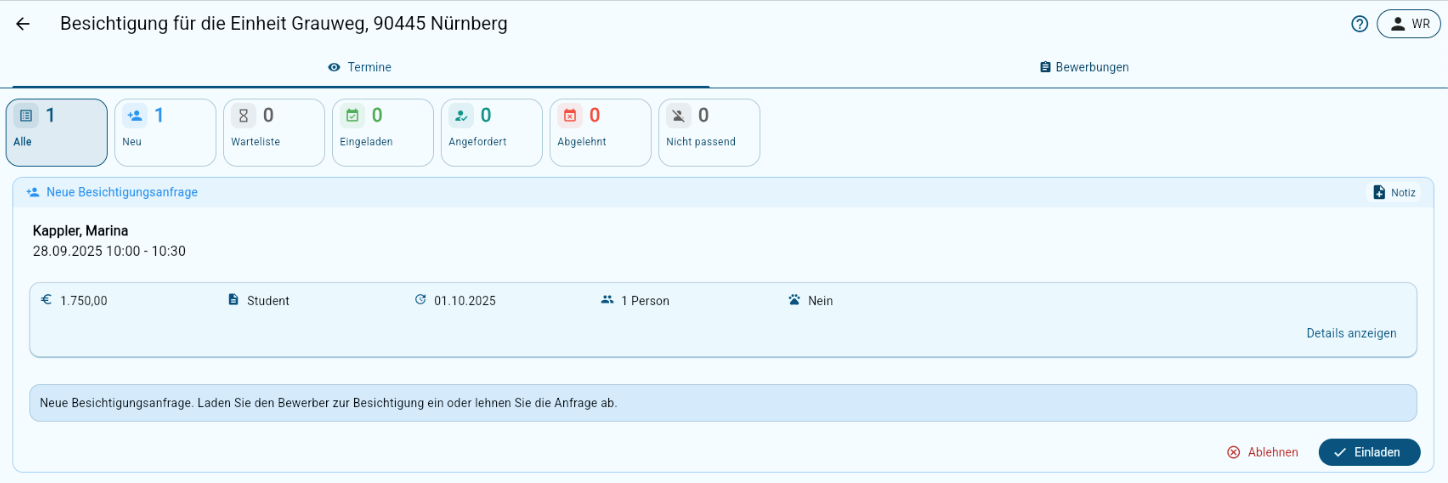
Mit einem Klick auf eine **Besichtigung** öffnen Sie die Detailansicht mit den Reitern **„Termine“** und **„Bewerbungen“**. Alle eingehenden **Besichtigungsanfragen** werden zentral unter **„Termine“** angezeigt. Von hier aus können Sie Interessenten **zur Besichtigung einladen** oder ihre Anfrage **ablehnen** – ganz einfach mit einem Klick und der Interessent wird automatisch per E-Mail von Immodio informiert.
{% hint style="info" %}
Weitere Informationen zu den Besichtigungsterminen finden Sie [**hier**](/anleitung/besichtigungen/termine.md).
{% endhint %}
{% endstep %}
{% step %}
#### Besichtigung durchführen
* Alle **Interessenten** erhalten **automatisch eine E-Mail-Erinnerung** vor dem Besichtigungstermin.
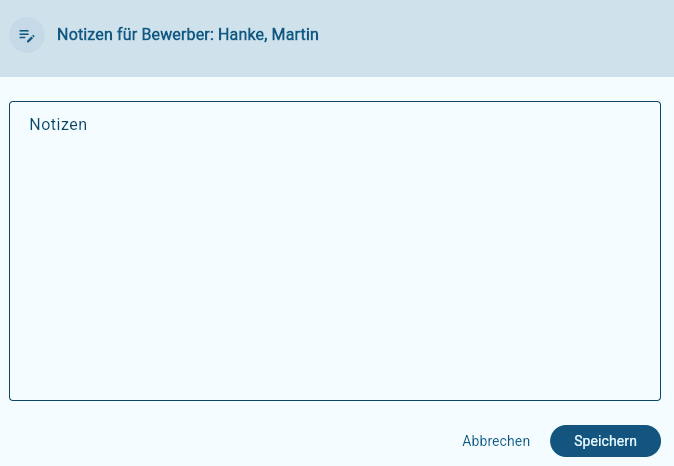
* Während der Besichtigung haben Sie in **Immodio** die Möglichkeit, zu jedem Interessenten **individuelle Notizen** zu hinterlegen – direkt und übersichtlich in der Besichtigungsansicht.
{% endstep %}
{% step %}
#### Bewerbungsunterlagen anfordern
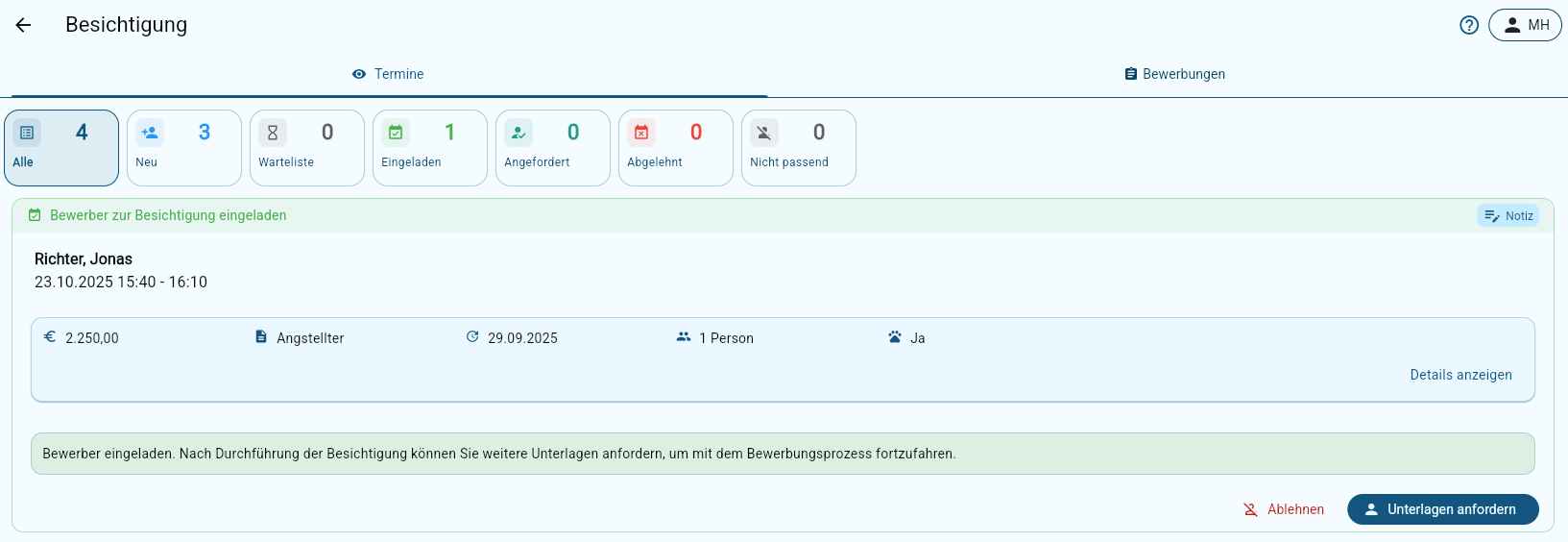
* Aus Datenschutzgründen (DSGVO) können Bewerbungsunterlagen erst **nach** dem Besichtigungstermin angefordert werden.
* **Klicken Sie dazu auf „Unterlagen anfordern“**. Die Bewerber erhalten anschließend die Möglichkeit, Ihnen über Immodio eine digitale Mieterselbstauskunft, einen Identitäts- und Bonitätsnachweis sowie Gehaltsnachweise und weitere Dokumente sicher zu übermitteln.
* Nicht relevante Bewerber können Sie ganz einfach über „Absagen“ aus dem Bewerbungsprozess entfernen. Immodio versendet diesen dann automatisch per E-Mail eine Absage.
{% endstep %}
{% step %}
#### Bewerbungen
* Sobald ein **Bewerber seine Bewerbung vollständig ausgefüllt und übermittelt** hat, werden Sie automatisch **benachrichtigt**. Die vollständige Bewerbung inklusive aller **Unterlagen und Nachweise** finden Sie im Reiter **„Bewerbungen“**.
* Bewerber können ihrer Bewerbung auch **weitere Mitbewerber** hinzufügen, z. B. bei Paaren oder Wohngemeinschaften.
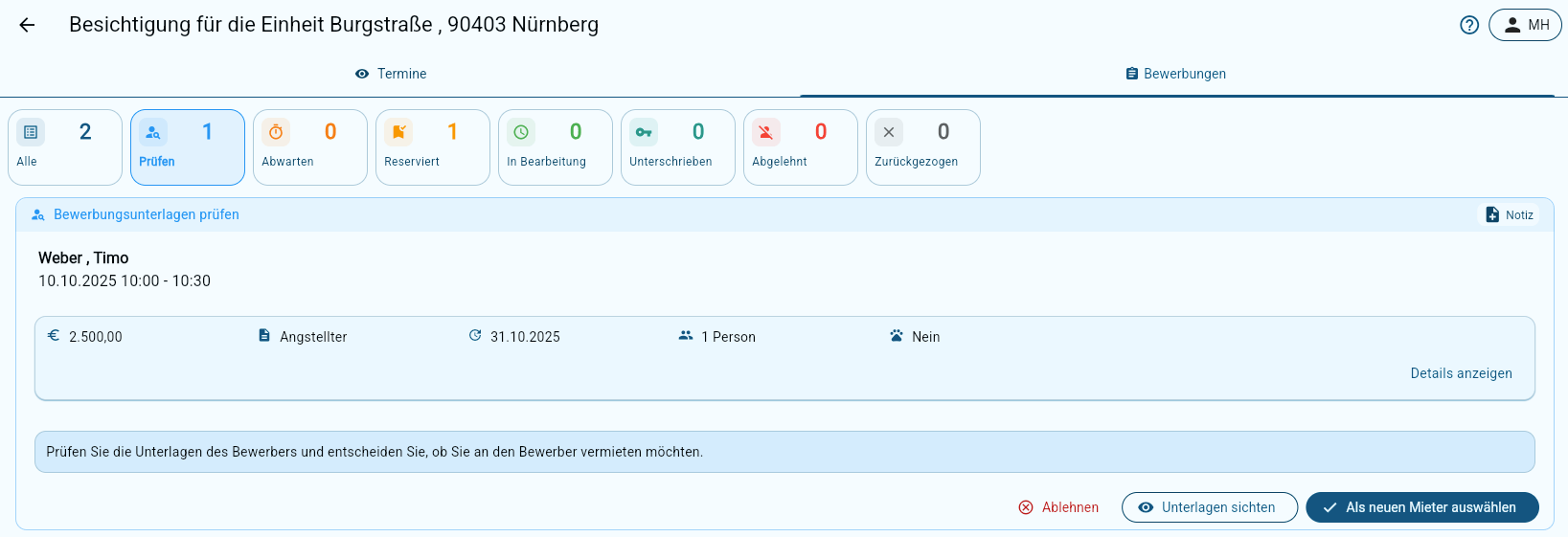
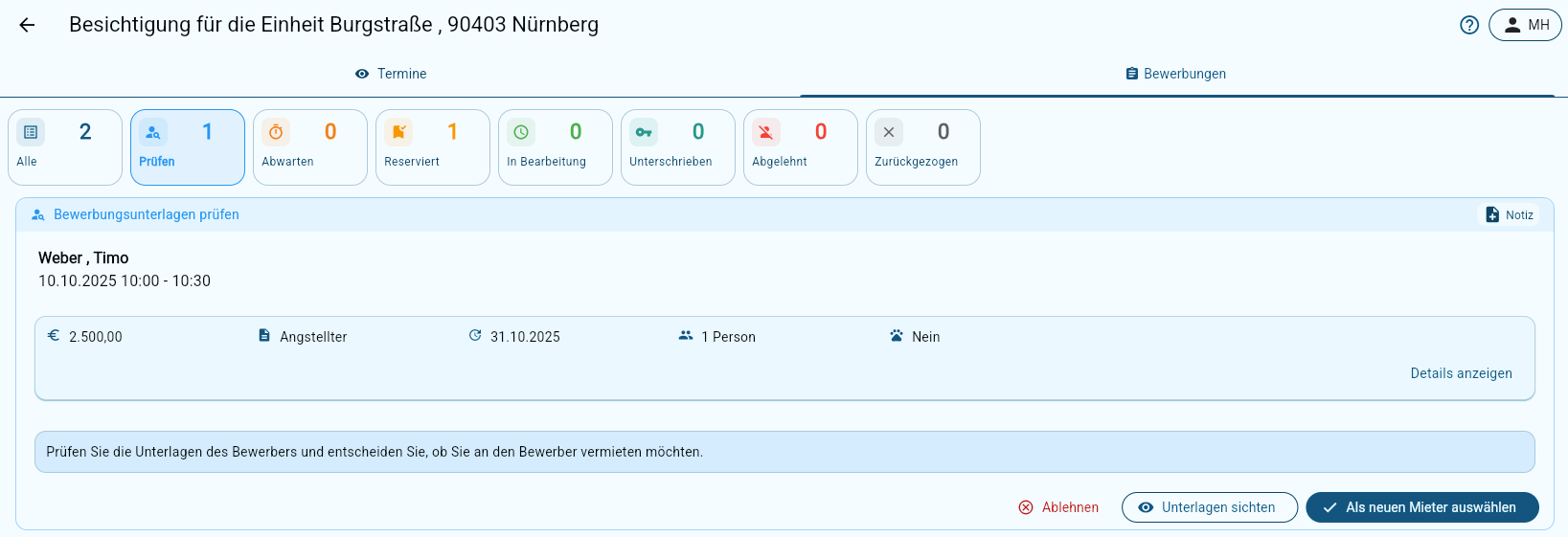
* Im Reiter **„Bewerbungen“** können Sie anschließend **alle Bewerbungen übersichtlich vergleichen** und den passenden **Mieter auswählen oder ablehnen**.
{% hint style="info" %}
Weitere Informationen zu Bewerbungen finden Sie [**hier**](/anleitung/besichtigungen/bewerbungen.md).
{% endhint %}
{% endstep %}
{% step %}
#### Als neuen Mieter auswählen
* Mit einem Klick auf **„Als neuen Mieter auswählen“** können Sie die **Einheit für den bevorzugten Bewerber reservieren**.
* Der ausgewählte Bewerber wird automatisch **benachrichtigt** und kann die Wohnung anschließend ebenfalls **verbindlich reservieren**. Sie können die Anfrage auch jederzeit zurückziehen und dann einen anderen Bewerber als neuen Mieter auswählen.
* Über **„Ablehnen“** können Sie eine Bewerbung **ablehnen** – der Bewerber wird ebenfalls **automatisch von Immodio informiert**.
{% endstep %}
{% step %}
#### Mietverhältnis anlegen
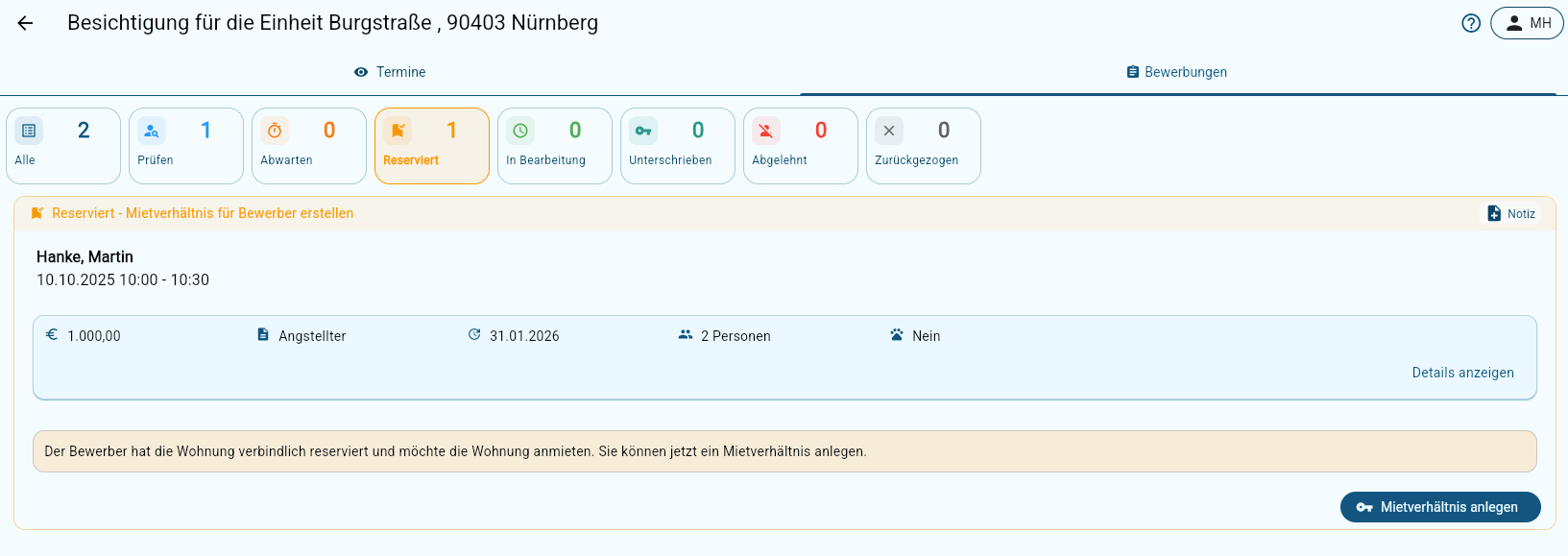
* Sobald der Bewerber die Wohnung verbindlich reserviert hat, können Sie mit einem Klick auf **„Mietverhältnis erstellen“** die **Erstellung des Mietverhältnisses** in Immodio starten.
* Alle vom Bewerber angegebenen **Daten und Unterlagen** werden automatisch übernommen.
* Sie werden anschließend automatisch zum **Immodio Mietvertragsassistenten** weitergeleitet, der Sie Schritt für Schritt durch die Vertragserstellung führt.
{% hint style="info" %}
Weitere Informationen zum Anlegen eines Mietverhältnisses finden Sie [**hier**](/anleitung/mietverhaltnisse/mietverhaltnis-anlegen.md).
{% endhint %}
{% endstep %}
{% endstepper %}
### Besichtigungen löschen
Das Löschen einer angelegten Besichtigung in Immodio unterliegt aufgrund von datenschutzrechtlichen Vorgaben und Vorgaben aus dem Allgemeinen Gleichbehandlungsgesetz gewissen Beschränkungen.
{% hint style="info" %}
Mehr Informationen zum Löschen von Besichtigungen finden Sie [**hier**](/anleitung/besichtigungen/loschen-von-besichtigungen.md).
{% endhint %}