> For the complete documentation index, see [llms.txt](https://help.immodio.app/llms.txt). Markdown versions of documentation pages are available by appending `.md` to page URLs; this page is available as [Markdown](https://help.immodio.app/anleitung/einstellungen/benutzerverwaltung/neuen-benutzer-einladen.md).
# Neuen Benutzer einladen
{% hint style="info" %}
Neue Benutzer können vom Administrator des Accounts über einen Einladungslink hinzugefügt werden.
{% endhint %}
So laden Sie als Administrator einen neuen Benutzer ein:
{% stepper %}
{% step %}
### **Benutzerverwaltung öffnen**
Klicken Sie oben rechts auf das **User-Symbol** und öffnen Sie die **Einstellungen**. Im Anschluss wechseln Sie in den Tab **Benutzerverwaltung**.
{% hint style="info" %}
Wenn der Tab nicht angezeigt wird, liegt das i. d. R. an einer nicht berechtigten Rolle (bspw. Editor, Finanzen, etc.) oder einem nicht passenden Tarif (die Benutzerverwaltung ist nur für den Premium- oder Business-Tarif verfügbar).
{% endhint %}
{% endstep %}
{% step %}
### Auf "Benutzer einladen" klicken
Über die Schaltfläche **Benutzer einladen** öffnen Sie das Formular zum Hinzufügen eines neuen Benutzers. Diese Aktion ist nur für **Administratoren** vorgesehen.
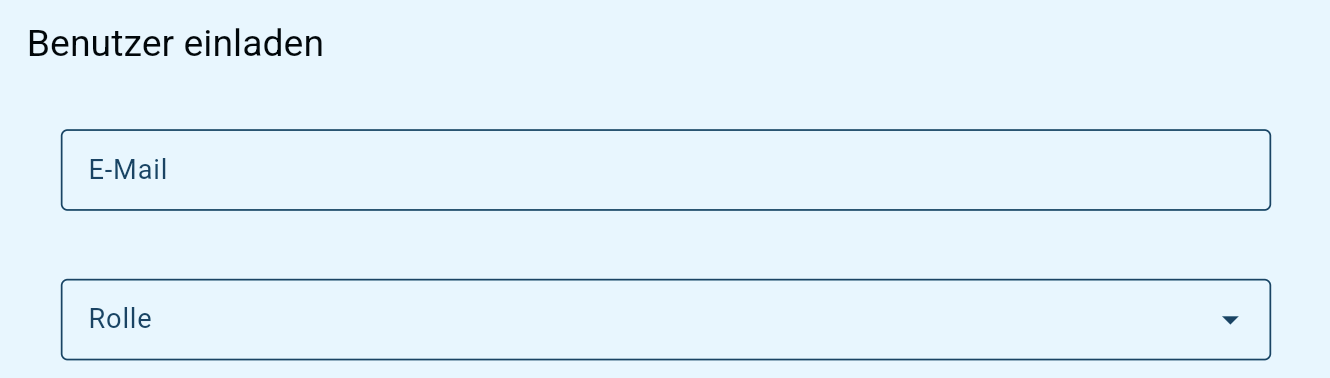
### **2.1 Geben Sie die E-Mail-Adresse des neuen Benutzers ein**
Tragen Sie die E-Mail-Adresse der Person ein, die Zugriff auf Ihren Immodio-Account erhalten soll. Achten Sie darauf, dass die Adresse korrekt geschrieben ist, da die Einladung eindeutig dieser E-Mail-Adresse zugeordnet wird.
### **2.2 Wählen Sie die passende Rolle aus**
Legen Sie fest, welche Rolle der neue Benutzer erhalten soll. Die Rolle bestimmt, welche Bereiche die Person sehen, erstellen, bearbeiten oder löschen darf.
Rollen legen fest, welche Bereiche ein Benutzer sehen, erstellen, bearbeiten oder löschen darf. In der Benutzerverwaltung stehen vor allem diese Rollen zur Auswahl:
| Rolle | Typischer Einsatz |
| ----------------- | -------------------------------------------------------------------------------------------------------------------- |
| **Administrator** | Für Account-Inhaber oder Personen, die alle Bereiche inklusive Benutzerverwaltung vollständig verwalten dürfen. |
| **Manager** | Für Personen, die operativ alle Daten bearbeiten dürfen, aber keinen vollständigen Administrationszugriff benötigen. |
| **Editor** | Für Personen, die aktiv mit Daten arbeiten, aber keine kritischen Verwaltungs- oder Löschrechte erhalten sollen. |
| **Betrachter** | Für Personen, die Informationen einsehen, aber keine Daten verändern sollen. |
Klicken Sie im Anschluss auf den Button "**Benutzer einladen**" unten rechts.
{% endstep %}
{% step %}
### Einladungslink kopieren
Nach erfolgreicher Erstellung zeigt Immodio den Einladungslink an. Kopieren Sie diesen Link, da die eingeladene Person ihn benötigt, um die Einladung anzunehmen und sich mit dem Account zu verbinden.
Nach dem Kopieren in die Zwischenablage können Sie den Einladungslink bspw. per E-Mail an den entsprechenden neuen Benutzer versenden.
Nach dem Erstellen der Einladung legt Immodio einen vorläufigen Benutzereintrag an. Der Benutzer erscheint dann in der Benutzerverwaltung mit dem Status **Eingeladen**.
{% hint style="info" %}
Der Einladungslink ist **7 Tage** gültig. Wenn sich der neue Benutzer nicht innerhalb dieser Zeit über den Link registriert, muss eine neue Einladung erstellt werden.
{% endhint %}
1. Öffnen Sie **Einstellungen** > **Benutzerverwaltung**.
2. Öffnen Sie bei der eingeladenen Person das Aktionsmenü (drei Punkte).
3. Wählen Sie die gewünschte Aktion aus.
{% endstep %}
{% endstepper %}
### Einladung zurückziehen oder Link erneut kopieren
Wenn eine Einladung nicht mehr verwendet werden soll, können Sie diese jederzeit zurückziehen. Auch der Einladungslink kann bei Bedarf erneut kopiert werden.
{% hint style="info" %}
Nach dem Zurückziehen kann die Person diese Einladung nicht mehr verwenden. Wenn die Person doch wieder Zugriff erhalten soll, müssen Sie eine neue Einladung erstellen.
{% endhint %}

.png?alt=media)

.png?alt=media)
.png?alt=media)
.png?alt=media)