> For the complete documentation index, see [llms.txt](https://help.immodio.app/llms.txt). Markdown versions of documentation pages are available by appending `.md` to page URLs; this page is available as [Markdown](https://help.immodio.app/anleitung/ubergabeprotokolle/leeres-ubergabeprotokoll-erstellen.md).
# Leeres Übergabeprotokoll erstellen
Auf dieser Seite erfahren Sie, wie Sie über den Menüpunkt „Übergabeprotokolle“ ein leeres Übergabeprotokoll erstellen können, welches nicht automatisch an Ihren Mieter übermittelt wird.
{% stepper %}
{% step %}
### Menüpunkt Übergabeprotokolle
* Gehen Sie über den Menüpunkt **„Übergabeprotokolle“** und klicken Sie auf **„+ Übergabeprotokoll erstellen“**.
{% endstep %}
{% step %}
### Mieteinheit
* Erfassen Sie das Objekt und die Einheit, für welche Sie ein Übergabeprotokoll erstellen möchten.
{% endstep %}
{% step %}
### Anlass
* Wählen Sie den passenden Anlass für die Protokollerstellung aus. Das Protokoll wird auf Ihren jeweiligen Anlass angepasst.
{% endstep %}
{% step %}
### Teilnehmer
* Fügen Sie hier alle Personen, die bei der Übergabe anwesend sind, mit Vor- und Nachnamen hinzu.\
\
Klicken Sie dazu auf **„+ weiteren Teilnehmer hinzufügen“,** um den Namen und die Funktion des jeweiligen Teilnehmers zu erfassen.
* Fügen Sie in diesem Schritt auch Zeugen hinzu.
{% endstep %}
{% step %}
### Ausstattung vom Vormieter
* Dokumentieren Sie hier alle Gegenstände und Ausstattungen, die der Nachmieter vom Vormieter übernimmt und in der Einheit verbleiben. Dazu zählen auch bauliche Veränderungen wie Tapeten, mietereigene Bodenbeläge oder An- bzw. Umbauten.
* Dadurch wird eindeutig klargestellt, dass sie nicht Bestandteil der Mietsache sind und somit **keine Instandhaltungs- oder Instandsetzungspflicht** von Seiten des Vermieters besteht.
{% endstep %}
{% step %}
### Mängel
Im Reiter **„Mängel“** sehen Sie alle **bestehenden Mängel der** [Einheit.](/anleitung/immobilien/einheit/ausstattung-einheit.md)\
\
Standardmäßig sind **alle Mängel mit einem Haken vorausgewählt** und erscheinen dadurch im **Übergabeprotokoll**.
* **Abwählen:** Entfernen Sie den Haken neben dem jeweiligen Mangel, wenn dieser nicht im Protokoll aufgeführt werden soll.
* **Bearbeiten:** Über das **Stift-Symbol** können Sie bestehende Mängel anpassen oder aktualisieren.
* **Neu hinzufügen:** Mit [**„+ Mangel anlegen“**](/anleitung/immobilien/mangel/mangel-anlegen.md) erfassen Sie neue Mängel. Diese werden automatisch der Einheit zugeordnet und im Protokoll angezeigt.
{% endstep %}
{% step %}
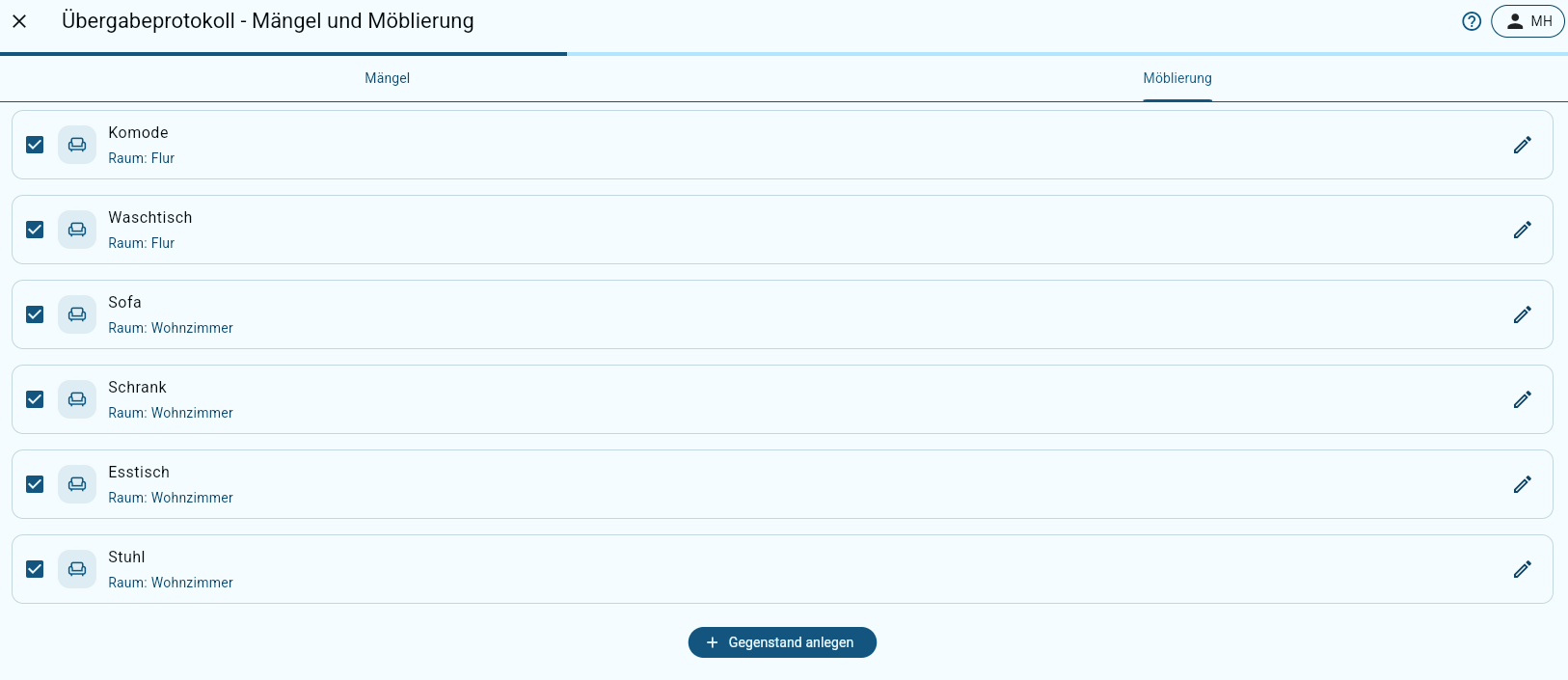
### Möblierung
Im Reiter **„Möblierung“** sehen Sie die in der [Einheit](/anleitung/immobilien/einheit/ausstattung-einheit.md) hinterlegte [Möblierung](/anleitung/immobilien/einheit/ausstattung-einheit.md#moblierung).\
Alle Einrichtungsgegenstände sind **standardmäßig mit einem Haken vorausgewählt** und werden dadurch im **Übergabeprotokoll** angezeigt.
* **Abwählen:** Entfernen Sie den **Haken**, wenn ein Gegenstand nicht im Protokoll erscheinen soll.
* **Bearbeiten:** Über das **Stift-Symbol** können Sie vorhandene Einträge anpassen oder ergänzen.
* **Neu anlegen:** Mit [**„+ Gegenstand anlegen“**](/anleitung/immobilien/einheit/ausstattung-einheit.md#moblierung) fügen Sie weitere Möbelstücke hinzu. Diese werden automatisch der Einheit zugeordnet und künftig im Protokoll angezeigt.
{% endstep %}
{% step %}
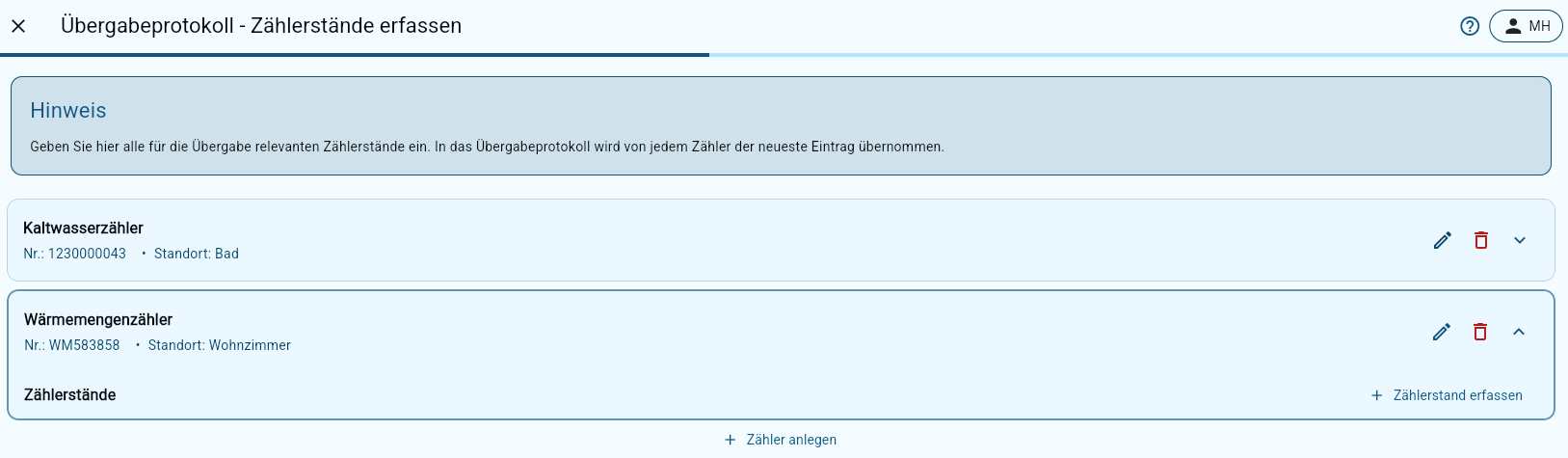
### Zählerstände erfassen
Hier erfassen Sie alle für die **Wohnungsübergabe relevanten Zählerstände** (z. B. Wasser, Wärme, Strom).\
\
Für jeden vorhandenen Zähler wird im **Übergabeprotokoll automatisch der neueste Zählerstand** übernommen.
* **Zählerstand erfassen:** Klicken Sie auf **„Zählerstand erfassen“**, um einen neuen Zählerstand hinzuzufügen.
* **Zähler anlegen:** Über **„Zähler anlegen“** können Sie weitere Zähler erfassen (z. B. neuen Strom- oder Wasserzähler).
* **Bearbeiten:** Mit dem **Stift-Symbol** lassen sich bestehende Zählerdaten anpassen.
* **Löschen:** Über das **Papierkorb-Symbol** entfernen Sie nicht mehr benötigte Zähler.
{% endstep %}
{% step %}
### Schlüssel
Unter **Schlüssel** werden alle in der [Einheit](/anleitung/immobilien/einheit/schlussel-einheit.md) hinterlegten [Schlüssel](/anleitung/immobilien/einheit/schlussel-einheit.md) (von der letzten Übergabe) automatisch übernommen.
* **Schlüssel anlegen:** Erfassen Sie neue Schlüssel unter **„+ Schlüssel anlegen“**
* **Bearbeiten:** Über das **Stift-Symbol** lassen sich bestehende Schlüssel und deren Anzahl bearbeiten.
* **Löschen:** Mit dem **Papierkorb-Symbol** entfernen Sie nicht mehr benötigte Schlüssel.
{% endstep %}
{% step %}
### Sonstige Vereinbarungen
* Tragen Sie hier weitere Informationen zur Übergabe ein, z. B. individuelle Absprachen, besondere Hinweise, Fristen zur Mängelbeseitigung oder andere relevante Vereinbarungen zwischen Ihnen als Vermieter und Ihrem Mieter.
* Diese Angaben werden im Übergabeprotokoll dokumentiert und dienen als verbindliche Ergänzung zur Übergabe.
{% endstep %}
{% step %}
### Entwurf und Unterschrift
* Sie sehen nun den **Entwurf des Übergabeprotokolls** und können die Angaben gemeinsam mit allen Teilnehmern prüfen.
* Mit einem Klick auf **„Weiter“** starten Sie den **Unterschriftsvorgang**.
* Klicken Sie auf den **Namen des Teilnehmers** und geben Sie Ihr **mobiles Gerät** zur digitalen Signatur weiter. Der Teilnehmer kann entweder unterschreiben oder die Unterschrift verweigern.
Klick auf „Unterschreiben“
* Ist der Teilnehmer mit dem Inhalt des Übergabeprotokolls einverstanden, bestätigt er die Kenntnisnahme der Datenschutzerklärung und unterschreibt im vorgesehenen Unterschriftenfeld.
* Mit einem Klick auf den Button **„Unterschreiben“** wird die Signatur übernommen.
Klick auf „Ohne Unterschrift“
* Verweigert ein Teilnehmer die Unterschrift oder ist nicht persönlich anwesend, kann der Button **„Ohne Unterschrift“** gewählt werden.
* In diesem Fall muss ein Grund für die fehlende oder verweigerte Unterschrift angegeben werden, der im Protokoll dokumentiert wird.
* Optional kann der Grund in einem Freitextfeld näher erläutert werden.
* Mit einem Klick auf **„Bestätigen“** wird der Vorgang abgeschlossen und der Teilnehmer ohne Unterschrift im Protokoll vermerkt.
* Nach der Unterschrift (oder der Verweigerung der Unterschrift) aller Beteiligten wird das fertige Protokoll automatisch erstellt und kann unter dem Menüpunkt **„Übergabeprotokolle“** oder im jeweiligen Mietverhältnis eingesehen und heruntergeladen werden.
{% hint style="info" %}
Da das Übergabeprotokoll in diesem Fall nicht aus einem [Mietverhältnis heraus](/anleitung/ubergabeprotokolle/ubergabeprotokoll-aus-mietverhaltnis-erstellen.md) erstellt wurde, wird das Übergabeprotokoll **nicht** automatisch in das Mieterportal des Mieters übertragen. Um eine automatische Übertragung zu ermöglichen, erstellen Sie das Übergabeprotokoll bitte direkt im entsprechenden Mietverhältnis.
{% endhint %}
{% endstep %}
{% endstepper %}
.png?alt=media)
.png?alt=media)
.png?alt=media)
.png?alt=media)
.png?alt=media)


.png?alt=media)
.png?alt=media)